Vyberte svou banku
V seznamu dostupných bank najděte Unicredit a kliknutím ji vyberte.

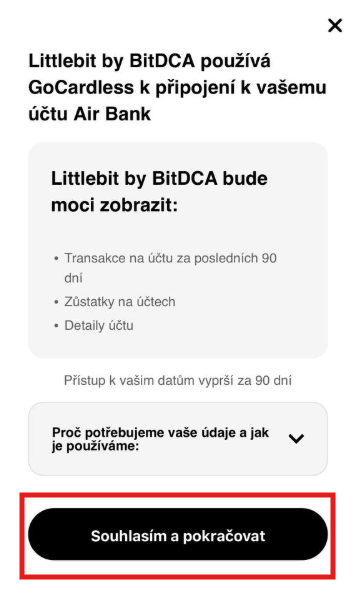
Souhlaste s náhledem na transakce
Aby mohla aplikace Littlebit správně fungovat a spořit podle vašich plateb kartou, je nutné povolit náhled na historii karetních transakcí na vašem bankovním účtu.
Nebojte – nedáváte nám přístup k vašim penězům, pouze k informacím o tom, kdy a kolik jste kartou zaplatili. Díky tomu dokážeme spočítat, kolik vám máme do Bitcoinu zaspořit.
Tento náhled:
- neslouží k odesílání plateb, pouze ke čtení výpisů
- je časově omezen na 90 dní – po uplynutí této doby vás aplikace vyzve k obnovení souhlasu
- je nezbytný pro dokončení registrace – bez něj se nedostanete dál
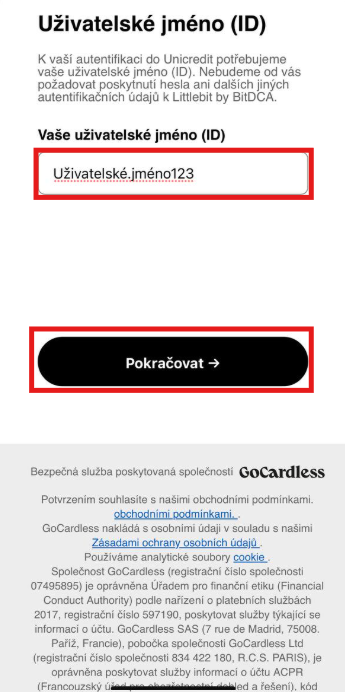
Zadejte své uživatelské jméno
Do pole zadejte své uživatelské jméno, kterým se standardně přihlašujete do internetového bankovnictví. Pro pokračování stiskněte tlačítko „Pokračovat“.
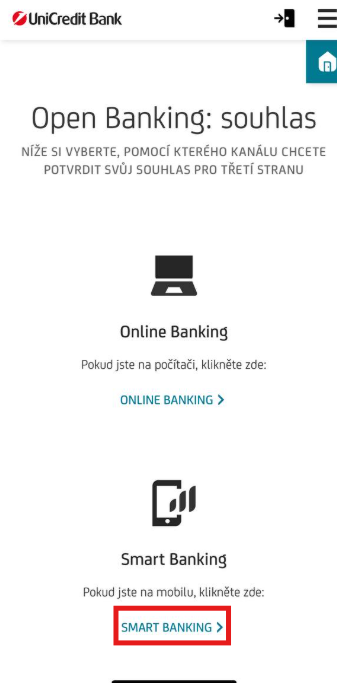
Vyberte přihlášení skrze SMART BANKING
Jelikož je Littlebit výhradně mobilní aplikací, a nelze jej spustit například na počítači, předpokládáme, že přidání účtu provádíte přes telefon, proto prosím stiskněte tlačítko „SMART BANKING“.
Vyberte účty pro sledování transakcí
Pomocí posuvníků si zvolte, ze kterých účtů si přejete čerpat informace o karetních transakcích. Aplikace bude na tyto účty nahlížet, filtrovat z nich platby kartou a podle nich vypočítá kolik má spořit do Bitcoinu. Účtů si můžete přidat kolik chcete a banky libovolně kombinovat. Je to jen na vás.
Pokud máte u Unicredit více účtů, ze kterých platíte kartou a chcete z nich spořit, stačí je vybrat.
Až účty vyberete, klikněte na tlačítko „OK“.

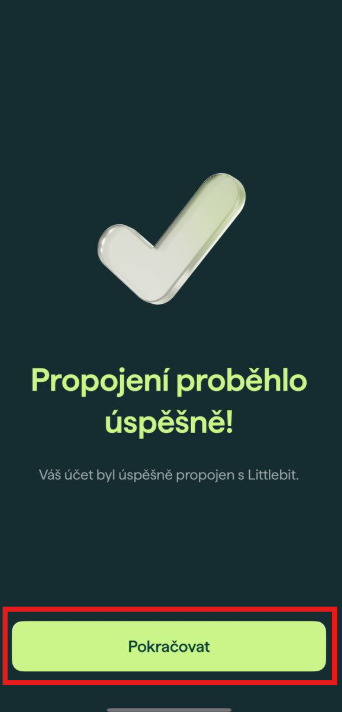
A je to!
Bankovní účet byl úspěšně propojen s aplikací Littlebit! Teď už jen kliknout na „Pokračovat“ a můžete začít spořit do Bitcoinu.
A co když se objeví chybová hláška?
V případě, že Vám po tomto kroku vyskočí chyba doporučujeme se podívat do připojených účtů v aplikaci Littlebit (ozubené kolo Nastavení a Moje bankovní účty) a zkontrolovat, jestli přidání účtu i přes chybovou hlášku neproběhlo. Občas tento případ nastane při horším signálu následkem pomalejší odezvy aplikace s internetovým bankovnictvím. ?
Pokud účet vidíte, znamená to, že propojený je a vše proběhlo tak, jak má. Pokud přidávaný účet nevidíte, zkuste prosím následující kroky:
- zavřít aplikace Littlebit a SMART BANKING
- ověřit, že máte stabilní a rychlé připojení k internetu
- restartovat telefon a zkusit to znovu podle stejného postupu
Byl tento článek užitečný?
To je skvělé!
Děkujeme Vám za zpětnou vazbu
Je nám líto, že jsme vám nepomohli
Děkujeme Vám za zpětnou vazbu
Zpětná vazba odeslána
Oceňujeme vaši snahu a pokusíme se článek opravit