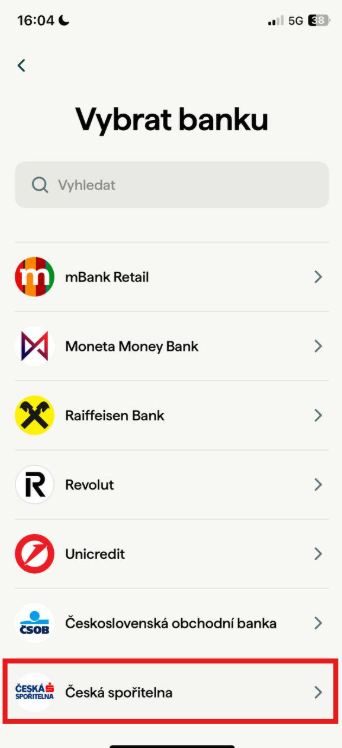
Vyberte svou banku
V seznamu dostupných bank najděte Českou spořitelnu a kliknutím ji vyberte.
Souhlaste s náhledem na transakce
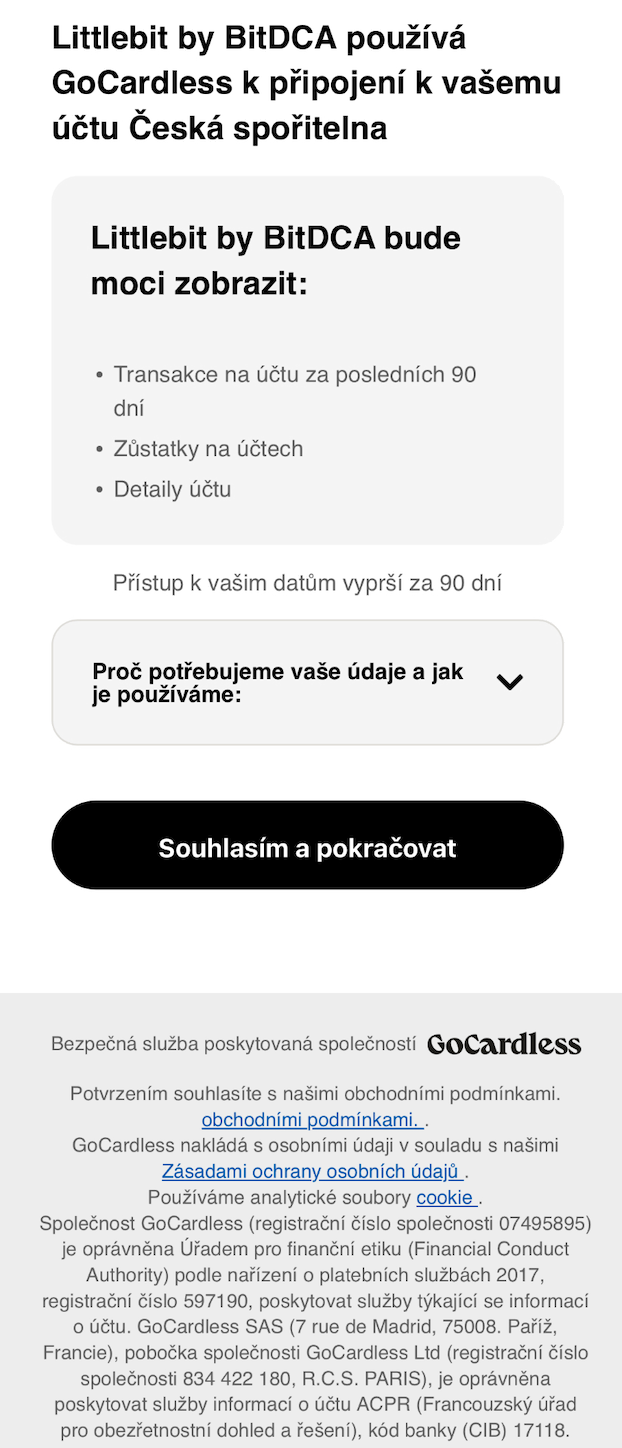
Aby mohla aplikace Littlebit správně fungovat a spořit podle vašich plateb kartou, je nutné povolit přístup k informacím o vašich karetních transakcích na vašem bankovním účtu.
Nemusíte se obávat. Nezískáváme přístup k vašim penězům, ale pouze k informacím o vašich karetních platbách. Díky tomu dokážeme spočítat, kolik se má zaspořit.
Tento přístup:
- neslouží k odesílání plateb, pouze ke čtení výpisů
- je časově omezen na 179 dní - po uplynutí této doby vás aplikace vyzve k obnovení souhlasu
- je nezbytný pro dokončení registrace - bez něj se nedostanete dál
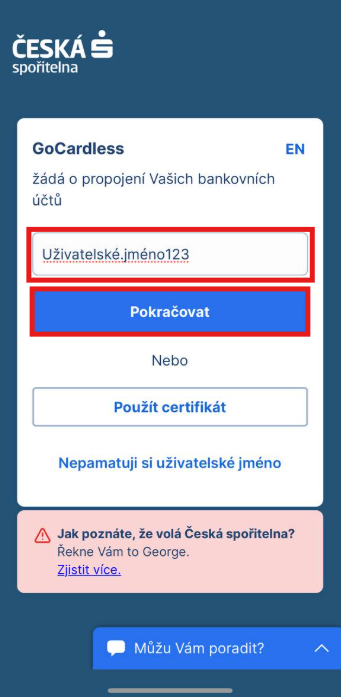
Zadejte své uživatelské jméno
Do pole k tomu určenému zadejte své uživatelské jméno, kterým se standardně přihlašujete do mobilního bankovnictví a stiskněte tlačítko „Pokračovat“.
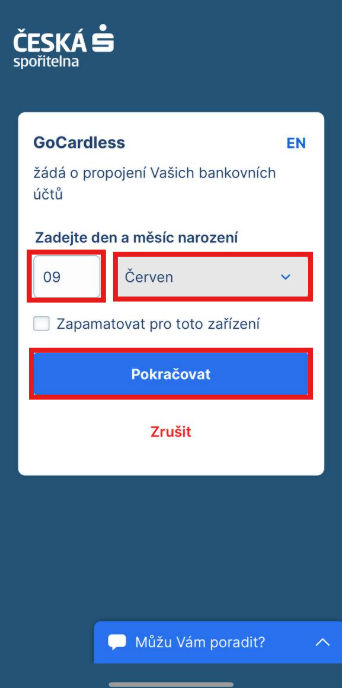
Zadejte své datum narození
Do polí zadejte své datum narození a stiskněte tlačítko „Pokračovat“.
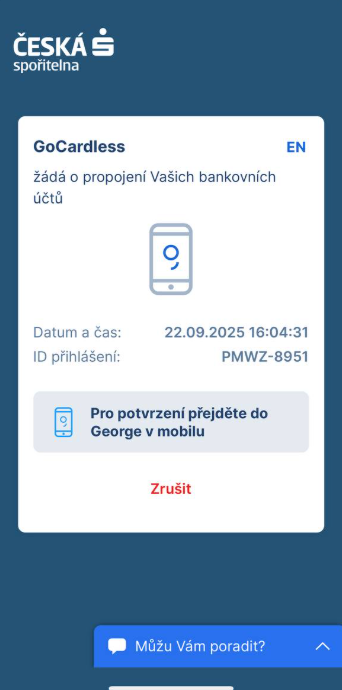
Potvrďte otevření aplikace George od České spořitelny
Následně budete vyzváni k potvrzení přihlášení v mobilní aplikaci George od České spořitelny.
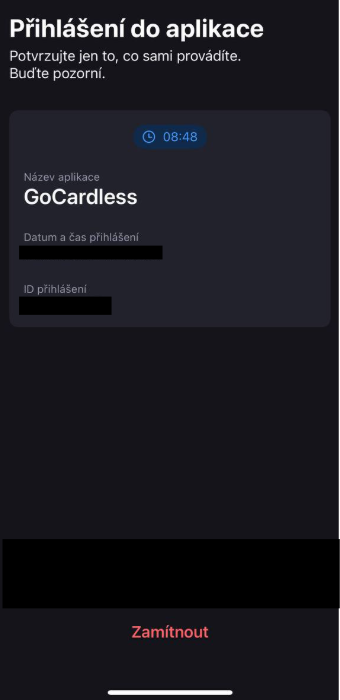
Potvrďte propojení internetového bankovnictví
Po otevření aplikace George budete vyzváni k potvrzení propojení internetového bankovnictví. Potvrďte stisknutím tlačítka „Potvrdit“ a vraťte se do aplikace Littlebit, kde na vás už bude čekat poslední krok.
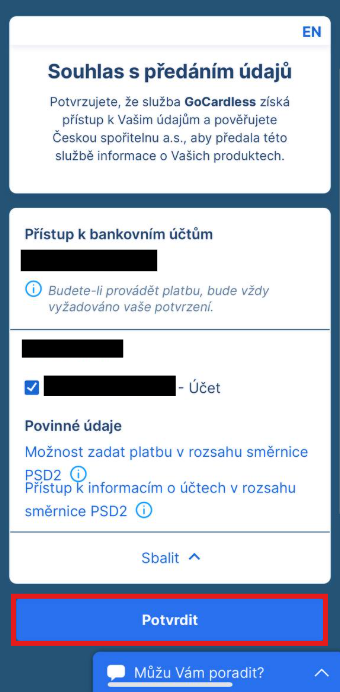
Vyberte účty pro načítání karetních transakcí
Pomocí posuvníků si zvolte, ze kterých účtů si přejete čerpat informace o karetních transakcích. Aplikace Littlebit bude na zvolených účtech filtrovat platby kartou a podle nich vypočítávat, kolik se vám má zaspořit.
Pokud chcete spořit z více účtů, které máte u České spořitelny a ze kterých platíte kartou, stačí je vybrat a stisknout tlačítko „Potvrdit“.
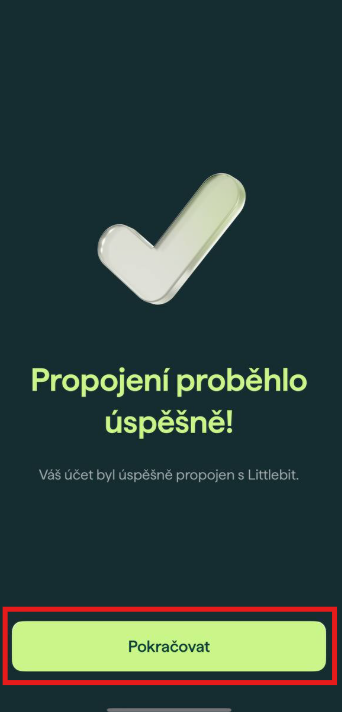
A je to!
Bankovní účet byl úspěšně propojen s aplikací Littlebit! Teď už jen kliknout na „Pokračovat“ a můžete začít spořit s Littlebit.
A co, když se objeví chybová hláška?
V případě, že Vám po tomto kroku vyskočí chyba doporučujeme se podívat do připojených účtů v aplikaci Littlebit (ozubené kolo Nastavení a Moje bankovní účty) a zkontrolovat, jestli přidání účtu i přes chybovou hlášku neproběhlo. Občas tento případ nastane při horším signálu následkem pomalejší odezvy aplikace s internetovým bankovnictvím.
Pokud účet vidíte, znamená to, že propojený je a vše proběhlo tak, jak má. Pokud přidávaný účet nevidíte, zkuste prosím následující kroky:
- zavřít aplikace Littlebit a George
- ověřit, že máte stabilní a rychlé připojení k internetu
- restartovat telefon a zkusit to znovu podle stejného postupu